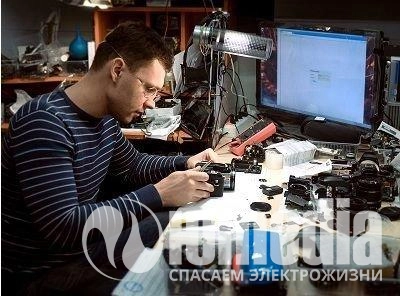
Почему ноутбук MSI не видит блютуз?

Если ваш ноутбук не видит Bluetooth-устройства, вот несколько шагов, которые могут помочь решить проблему:
 
1. Проверьте, включен ли Bluetooth на ноутбуке.
На Windows: Перейдите в "Параметры" > "Устройства" > "Bluetooth и другие устройства" и убедитесь, что Bluetooth включен.
На Mac: Перейдите в "Системные настройки" > "Bluetooth" и убедитесь, что Bluetooth включен.

2. Проверьте драйверы Bluetooth.
На Windows: Откройте "Диспетчер устройств" (нажмите правой кнопкой мыши на кнопку "Пуск" и выберите "Диспетчер устройств"). Найдите раздел "Bluetooth" и проверьте, нет ли там желтых восклицательных знаков (это может указывать на проблему с драйверами). Если драйвера отсутствуют или устарели, попробуйте обновить их через контекстное меню на соответствующем устройстве.
На Mac: Обычно драйвера обновляются автоматически, но если проблема в них, проверьте наличие обновлений через "Обновление ПО".
 
3. Перезапустите Bluetooth-услугу (для Windows).
Нажмите Win + R, введите services.msc, нажмите Enter.
Найдите службу "Bluetooth Support Service", щелкните правой кнопкой и выберите "Перезапустить".
 
4. Проверьте, не отключен ли Bluetooth в BIOS/UEFI.
Перезагрузите ноутбук и войдите в BIOS/UEFI (обычно нужно нажать клавишу F2, Del или другую в момент загрузки).
Найдите настройки, связанные с Bluetooth, и убедитесь, что они включены.
 
5. Перезагрузите компьютер и устройство Bluetooth. Иногда проблема может быть решена простым перезапуском как ноутбука, так и устройства, с которым вы пытаетесь соединиться.
 
6. Обновите Windows или macOS. Иногда обновление операционной системы может решить проблему с совместимостью Bluetooth.
 
Если после этих шагов проблема сохраняется, возможно, есть аппаратная неисправность в Bluetooth-модуле ноутбука. В таком случае стоит обратиться в сервисный центр.

Более подробную информацию о ценах на ремонт ноутбуков Вы можете узнать здесь
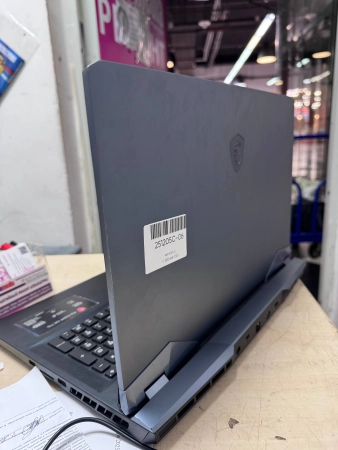
Рассчитайте стоимость ремонта ноутбука онлайн
Приложите фото или видео дефекта и опишите неисправность
— В 90% случаев даем точную оценку стоимости с учетом запчастей и сроки

Наши отремонтированные аппараты

Починили Ремонт ноутбуков MSI GE66 Raider
Корпусной починка
Сиротин В. С. выполнил: починка крепления петель крышки матрицы - GE66 Raider.
Оплачено: 2500₽ за работу и 0₽ за детали.
Починили Ремонт ноутбуков MSI MS-17C1
Восстанавливали у нас в 22 году, сейчас появился люфт с левой стороны и почистить
Лунев Л. В. выполнил: Ремонт корпусных частей, петель. Чистка, замена термопасты. - MS-17C1.
Оплачено: 2500₽ за работу и 0₽ за детали.
Починили Ремонт ноутбуков MSI ms-1796
ТО
Костиков А. А. выполнил: замена термоинтерфейсов + температурного датчика - ms-1796.
Оплачено: 2500₽ за работу и 0₽ за детали.
Починили Ремонт ноутбуков MSI MS-17C5
включает но экран не работает замена пасты и полное ТО
Сиротин В. С. выполнил: замена батарейки CMOS - MS-17C5.
Оплачено: 2500₽ за работу и 0₽ за детали.
Починили Ремонт ноутбуков MSI MS-16R1
Почистить, заменить термопасту.
Лунев Л. В. выполнил: Чистка, замена термопасты. - MS-16R1.
Оплачено: 2500₽ за работу и 2600₽ за детали.
Починили Ремонт ноутбуков MSI MS-16R1
Замена корпусных деталей, ослабление креплений поднятия дисплея - затянуто так, что аж корпус трещит
Гольцев С. В. выполнил: замена корпусных деталей - MS-16R1.
Оплачено: 2500₽ за работу и 0₽ за детали.
Починили Ремонт ноутбуков MSI MS-16K4
Шумит
Шехингер О. . выполнил: Чистка с разбором - MS-16K4.
Оплачено: 2500₽ за работу и 0₽ за детали.
Починили Ремонт ноутбуков MSI MS-1798
Не запускается ,в биосе не выставить приоритет
Латышев Д. Г. выполнил: настройка БИОС - MS-1798.
Оплачено: 2200₽ за работу и 0₽ за детали.
Показать еще

Адреса

Нажмите, чтобы открыть карту

Выберите метро рядом с вами

Проспект Ветеранов
Адрес: пр. Маршала Жукова, 35-1
Режим работы: с 10:00 до 20:00 без выходных
Большевиков
Адрес: пр. Наставников 35
Режим работы: с 10:00 до 20:00 без выходных
Дыбенко
Адрес: ул. Антонова-Овсеенко, 25к1
Режим работы: Пн-Пт с 10:00 до 20:00, Cб-Вс 11:00 до 19:00
Академическая
Адрес: пр. Науки, 21к1
Режим работы: по будням с 11:00 до 20:00, Суббота с 11:00 до 18:00, Воскресенье выходной
Обухово
Адрес: ул. Тверская 60, Колпино
Режим работы: по будням с 10:00 до 20:00 по выходным с 11:00 до 20:00
Василеостровская
Адрес: Морская набережная, 35
Режим работы: с 10:00 до 20:00 без выходных
Комендантский проспект
Адрес: пр. Авиаконструкторов, 5-2 — на Комендантском
Режим работы: с 10:00 до 20:00 без выходных
Озерки
Адрес: на Озерках: пр. Энгельса, 113к1
Режим работы: Пн-Пт с 10:00 до 20:00, Cб-Вс с 11:00 до 19:00
Лесная
Адрес: ул. Харченко, 12, станция Лесная
Режим работы: с 10:00 до 20:00 без выходных
Комендантский проспект
Адрес: пр. Комендантский, 4к2
Режим работы: по будням с 11:00 до 21:00, по выходным с 12:00 до 18:00
Гражданский проспект
Адрес: ул. Руставели, 66, пр. Гражданский
Режим работы: с 10:00 до 20:00 без выходных
Международная
Адрес: ул. Белы Куна, 24к1 — на Международной
Режим работы: с 10:00 до 20:00 без выходных
Купчино
Адрес: ул. Будапештская, 87-3 — в Купчино
Режим работы: Пн-Пт с 10:00 до 20:00, Сб-Вс выходные
Московская
Адрес: пр. Космонавтов, 38к4, у метро Московская
Режим работы: с 10:00 до 20:00 без выходных
Большевиков
Адрес: пр. Христиновский 28, Всеволожск
Режим работы: с 10:00 до 20:00
Показать еще

Отзывы о Юмедиа

0/5
0 отзывов
5 звезд0
4 звезды 0
3 звезды 0
2 звезды 0
1 звезда0
Поделитесь впечатлениями о нашей работе
Preloader

Наш сервис является авторизованным центром в Санкт-Петербурге. Подтвердите, что вы являетесь клиентом из СПб.