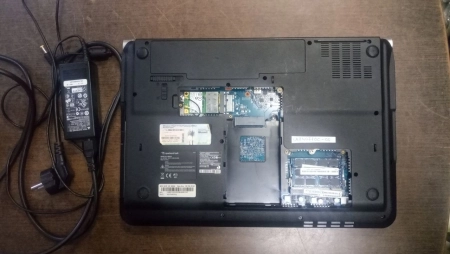
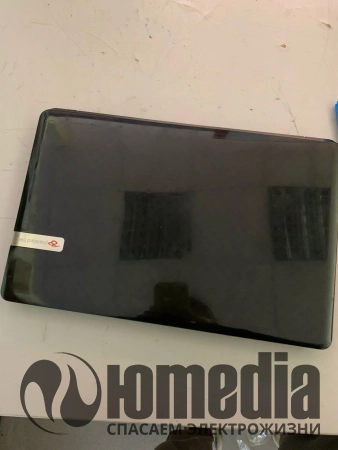
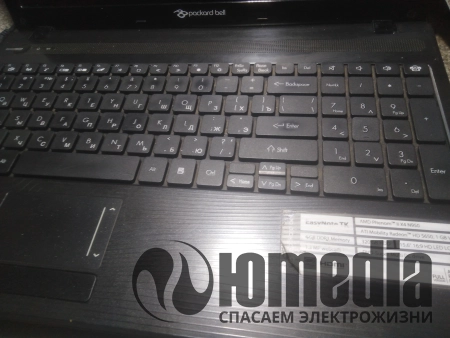
Ноутбук Packard Bell не видит принтер, в чём причина?

Если ноутбук не видит принтер, попробуйте следующие шаги:
 
1. Проверьте физическое подключение
Если принтер USB, убедитесь, что кабель плотно вставлен в оба устройства.
Попробуйте другой USB-порт или другой кабель.
Если принтер Wi-Fi, убедитесь, что он подключен к той же сети, что и ноутбук.
 
2. Перезагрузите устройства
Выключите принтер и ноутбук.
Отключите принтер от сети на 1-2 минуты.
Включите сначала принтер, затем ноутбук.
 
3. Проверьте в «Устройствах и принтерах»
Откройте Панель управления → Оборудование и звук → Устройства и принтеры.
Если принтер там есть, но серый, ПКМ → Использовать по умолчанию.
Если принтера нет, нажмите Добавить принтер и следуйте инструкциям.
 
4. Проверьте в «Диспетчере устройств»
ПКМ по «Пуск» → Диспетчер устройств.
Разверните Очереди печати и USB-контроллеры.
Если принтер отображается с жёлтым восклицательным знаком, ПКМ → Обновить драйвер.
 
5. Обновите или переустановите драйверы принтера
Перейдите на сайт производителя (HP, Canon, Epson и т. д.).
Скачайте последнюю версию драйвера для вашей модели.
Установите драйвер и перезагрузите ноутбук.
 
6. Проверьте работу службы печати
Нажмите Win + R, введите services.msc.
Найдите Диспетчер печати.
Если он остановлен, нажмите ПКМ → Запустить.
 
7. Проверьте подключение Wi-Fi-принтера
Откройте Панель управления → Сеть и Интернет → Центр управления сетями.
Убедитесь, что ноутбук подключен к той же сети, что и принтер.
Попробуйте ввести IP-адрес принтера в браузере (его можно узнать в настройках принтера).
 
8. Добавьте принтер вручную
Откройте Параметры → Устройства → Принтеры и сканеры.
Нажмите Добавить принтер.
Если система не находит принтер, выберите «Требуемый принтер отсутствует в списке».
Попробуйте подключить его по IP-адресу.
 
9. Проверьте антивирус и брандмауэр
Иногда антивирус или брандмауэр блокируют подключение к принтеру:
Отключите антивирус и попробуйте снова.
Проверьте Брандмауэр Windows → Разрешение взаимодействия с приложением → разрешите печать.
 
Если ни один из этих шагов не помог, возможно, проблема связана с аппаратным обеспечением, и стоит обратиться в сервисный центр для диагностики.

Более подробную информацию о ценах на ремонт ноутбуков Вы можете узнать здесь

Рассчитайте стоимость ремонта ноутбука онлайн
Приложите фото или видео дефекта и опишите неисправность
— В 90% случаев даем точную оценку стоимости с учетом запчастей и сроки

Наши отремонтированные аппараты

Починили Ремонт ноутбуков Packard Bell MS2274
Не работает экран монитора
Латышев Д. Г. выполнил: прошивка биос, замена батарейки биос - MS2274.
Оплачено: 2500₽ за работу и 0₽ за детали.
Починили Ремонт ноутбуков Packard Bell VG70
Произошёл хлопок в блоке питания , после чего перестал заряжать ноутбук , ноутбук работал без аккумулятора . Для тестирования использовали родной аккумулятор и устройство запустилось .Так же хотели бы обновить внутренние комплектующие .
Сиротин В. С. выполнил: УСТАНОВКА SSD - VG70.
Оплачено: 2500₽ за работу и 2600₽ за детали.
Починили Ремонт ноутбуков Packard Bell N15W4
Обслуживание, чистка. Обновление программ.
Артемчук Е. . выполнил: Смена ПО, техническое обслуживание. - N15W4.
Оплачено: 1200₽ за работу и 0₽ за детали.
Починили Ремонт ноутбуков Packard Bell MS2300
Не включается
Давыдов Д. С. выполнил: Ремонт крышки матрицы, починка шлейфа и кнопки включения - MS2300.
Оплачено: 2500₽ за работу и 0₽ за детали.
Починили Ремонт ноутбуков Packard Bell tv11hc
Не включается
Беляев Е. . выполнил: устранение замыкание по цепи питания+замена термопаста,термопрокладки - tv11hc.
Оплачено: 2500₽ за работу и 0₽ за детали.
Починили Ремонт ноутбуков Packard Bell TK-81-SB-001RU
нет изображения
Шехингер О. . выполнил: чистка, смазка, профилактика, замена термоинтерфейсов - TK-81-SB-001RU.
Оплачено: 2500₽ за работу и 0₽ за детали.
Починили Ремонт ноутбуков Packard Bell P5WS5
Не крутит вентилятор Не ловит Wi-Fi
Сиротин В. С. выполнил: профилактика СО - P5WS5.
Оплачено: 2500₽ за работу и 0₽ за детали.
Починили Ремонт ноутбуков Packard Bell P5WS0
Не работает клавиатура пытались сами смотреть
Сиротин В. С. выполнил: замена клавиатуры packardbell - P5WS0.
Оплачено: 2300₽ за работу и 900₽ за детали.
Показать еще

Адреса

Нажмите, чтобы открыть карту

Выберите метро рядом с вами

Проспект Ветеранов
Адрес: пр. Маршала Жукова, 35-1
Режим работы: с 10:00 до 20:00 без выходных
Большевиков
Адрес: пр. Наставников 35
Режим работы: с 10:00 до 20:00 без выходных
Дыбенко
Адрес: ул. Антонова-Овсеенко, 25к1
Режим работы: Пн-Пт с 10:00 до 20:00, Cб-Вс 11:00 до 19:00
Академическая
Адрес: пр. Науки, 21к1
Режим работы: по будням с 11:00 до 20:00, Суббота с 11:00 до 18:00, Воскресенье выходной
Обухово
Адрес: ул. Тверская 60, Колпино
Режим работы: по будням с 10:00 до 20:00 по выходным с 11:00 до 20:00
Василеостровская
Адрес: Морская набережная, 35
Режим работы: с 10:00 до 20:00 без выходных
Комендантский проспект
Адрес: пр. Авиаконструкторов, 5-2 — на Комендантском
Режим работы: с 10:00 до 20:00 без выходных
Озерки
Адрес: на Озерках: пр. Энгельса, 113к1
Режим работы: Пн-Пт с 10:00 до 20:00, Cб-Вс с 11:00 до 19:00
Лесная
Адрес: ул. Харченко, 12, станция Лесная
Режим работы: с 10:00 до 20:00 без выходных
Комендантский проспект
Адрес: пр. Комендантский, 4к2
Режим работы: по будням с 11:00 до 21:00, по выходным с 12:00 до 18:00
Гражданский проспект
Адрес: ул. Руставели, 66, пр. Гражданский
Режим работы: с 10:00 до 20:00 без выходных
Международная
Адрес: ул. Белы Куна, 24к1 — на Международной
Режим работы: с 10:00 до 20:00 без выходных
Купчино
Адрес: ул. Будапештская, 87-3 — в Купчино
Режим работы: Пн-Пт с 10:00 до 20:00, Сб-Вс выходные
Московская
Адрес: пр. Космонавтов, 38к4, у метро Московская
Режим работы: с 10:00 до 20:00 без выходных
Большевиков
Адрес: пр. Христиновский 28, Всеволожск
Режим работы: с 10:00 до 20:00
Показать еще

Вопросы и отзывы

0/5
0 отзывов
5 звезд0
4 звезды 0
3 звезды 0
2 звезды 0
1 звезда0
Поделитесь впечатлениями о нашей работе
Preloader

Наш сервис является авторизованным центром в Санкт-Петербурге. Подтвердите, что вы являетесь клиентом из СПб.