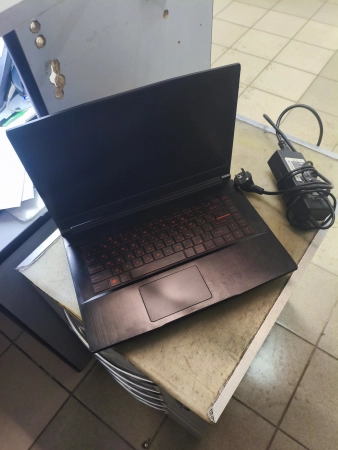
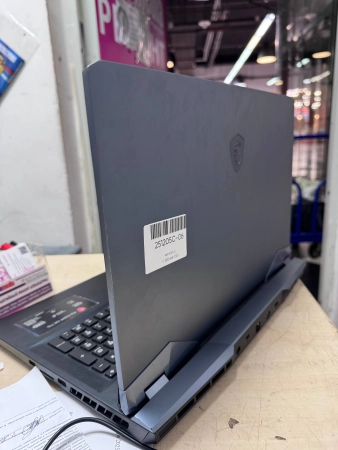
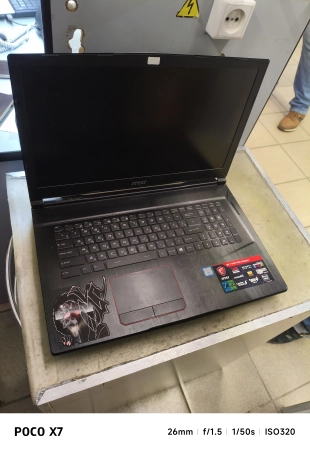
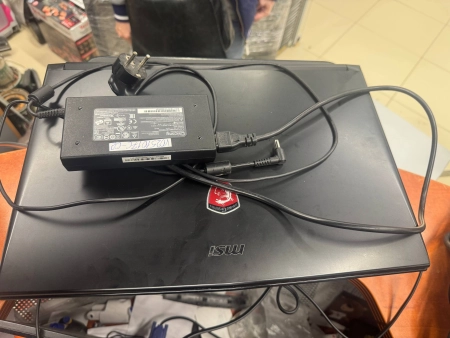
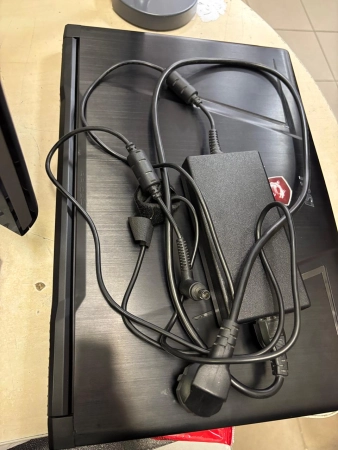
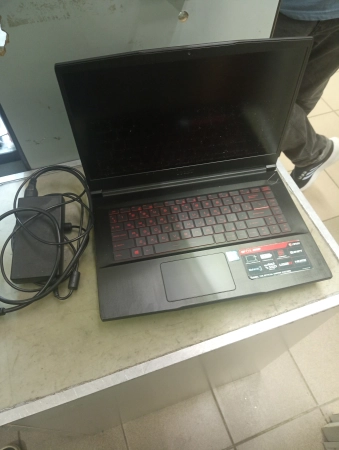
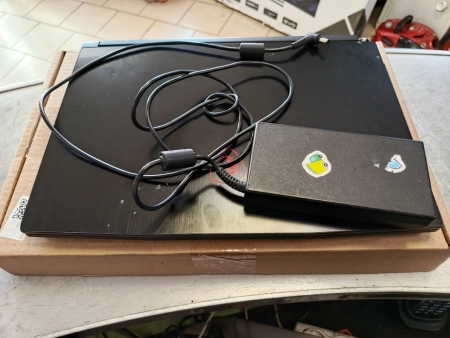
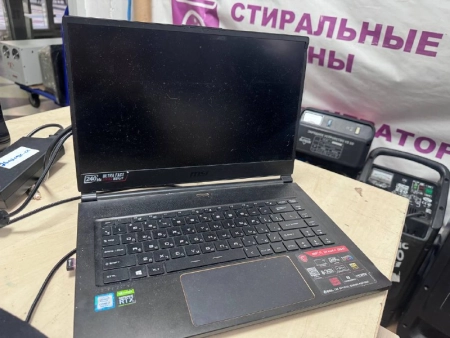
Ноутбук MSI не включается черный экран, в чём причина?

Если ноутбук не включается и показывает черный экран, попробуйте следующие шаги:
 
1. Проверьте, реагирует ли ноутбук на кнопку питания
Вообще нет реакции (не горят индикаторы, не шумит вентилятор)? → проблема с питанием.
Ноутбук включается (шумит, горят индикаторы), но экран черный? → проблема с экраном, видеокартой или оперативной памятью.
 
2. Если ноутбук вообще не реагирует

🔹 Проблема с питанием
Подключите зарядное устройство и подождите 10–15 минут.
Проверьте заряжается ли ноутбук (индикатор питания должен гореть).
Попробуйте включить без батареи (если она съемная, извлеките ее и подключите ноутбук только к сети).
Проверьте, не поврежден ли разъем питания.
 
3. Если ноутбук включается, но экран черный
🔹 Попробуйте перезагрузку с разрядкой
Выключите ноутбук (удерживайте кнопку питания 10–15 секунд).
Отключите зарядное устройство и извлеките батарею (если съемная).
Зажмите кнопку питания на 30 секунд (чтобы разрядить остаточное электричество).
Подключите зарядку (без батареи) и попробуйте включить.
🔹 Проверьте, работает ли экран
 Подключите внешний монитор через HDMI/VGA/DisplayPort.
 Если изображение есть, значит, проблема в матрице ноутбука или шлейфе.
🔹 Попробуйте сбросить настройки BIOS
Выключите ноутбук.
Найдите на корпусе кнопку сброса BIOS (Reset, CMOS) и нажмите её на 5-10 секунд (или извлеките батарейку CMOS на 5 минут, если возможно).
Включите ноутбук.
🔹 Проверьте оперативную память (ОЗУ)
Выключите ноутбук и откройте крышку (если есть доступ к RAM).
Извлеките плашки оперативной памяти
Протрите контакты ластиком и вставьте обратно.
Попробуйте включить ноутбук.
  
4. Если экран черный, но ноутбук издает звуки (BIOS, кулеры работают)
Коды ошибок BIOS (пикает при запуске):
1 длинный – проблемы с RAM → попробуйте переставить или заменить.
2 коротких – проблема с видеокартой → может потребоваться ремонт.
3 коротких – ошибка системной памяти → попробуйте сброс BIOS.
  
5. Если ничего не помогло
Если после всех шагов экран остается черным, возможно:
Перегорела подсветка матрицы или сломан шлейф экрана.
Вышла из строя видеокарта (особенно на игровых ноутбуках).
Поврежден BIOS (в редких случаях можно восстановить).
 
Более подробную информацию о ценах на ремонт ноутбуков Вы можете узнать здесь
Рассчитайте стоимость ремонта ноутбука онлайн
Приложите фото или видео дефекта и опишите неисправность
— В 90% случаев даем точную оценку стоимости с учетом запчастей и сроки

Наши отремонтированные аппараты

Починили Ремонт ноутбуков MSI MS-16Q4
не включается
Сиротин В. С. выполнил: починка платы - MS-16Q4.
Оплачено: 2500₽ за работу и 0₽ за детали.
Починили Ремонт ноутбуков MSI MS-16R4
Чистка, замена термопасты
Лунев Л. В. выполнил: Чистка системы охлаждения. Замена термопасты. - MS-16R4.
Оплачено: 2500₽ за работу и 0₽ за детали.
Починили Ремонт ноутбуков MSI GE66 Raider
Корпусной починка
Сиротин В. С. выполнил: починка крепления петель крышки матрицы - GE66 Raider.
Оплачено: 2500₽ за работу и 0₽ за детали.
Починили Ремонт ноутбуков MSI MS-17C1
Восстанавливали у нас в 22 году, сейчас появился люфт с левой стороны и почистить
Лунев Л. В. выполнил: Ремонт корпусных частей, петель. Чистка, замена термопасты. - MS-17C1.
Оплачено: 2500₽ за работу и 0₽ за детали.
Починили Ремонт ноутбуков MSI ms-1796
ТО
Костиков А. А. выполнил: замена термоинтерфейсов + температурного датчика - ms-1796.
Оплачено: 2500₽ за работу и 0₽ за детали.
Починили Ремонт ноутбуков MSI MS-17C5
включает но экран не работает замена пасты и полное ТО
Сиротин В. С. выполнил: замена батарейки CMOS - MS-17C5.
Оплачено: 2500₽ за работу и 0₽ за детали.
Починили Ремонт ноутбуков MSI MS-16R1
Почистить, заменить термопасту.
Лунев Л. В. выполнил: Чистка, замена термопасты. - MS-16R1.
Оплачено: 2500₽ за работу и 2600₽ за детали.
Починили Ремонт ноутбуков MSI MS-16R1
Замена корпусных деталей, ослабление креплений поднятия дисплея - затянуто так, что аж корпус трещит
Гольцев С. В. выполнил: замена корпусных деталей - MS-16R1.
Оплачено: 2500₽ за работу и 0₽ за детали.
Показать еще

Адреса

Нажмите, чтобы открыть карту

Выберите метро рядом с вами

Проспект Ветеранов
Адрес: пр. Маршала Жукова, 35-1
Режим работы: с 10:00 до 20:00 без выходных
Большевиков
Адрес: пр. Наставников 35
Режим работы: с 10:00 до 20:00 без выходных
Дыбенко
Адрес: ул. Антонова-Овсеенко, 25к1
Режим работы: Пн-Пт с 10:00 до 20:00, Cб-Вс 11:00 до 19:00
Академическая
Адрес: пр. Науки, 21к1
Режим работы: по будням с 11:00 до 20:00, Суббота с 11:00 до 18:00, Воскресенье выходной
Обухово
Адрес: ул. Тверская 60, Колпино
Режим работы: по будням с 10:00 до 20:00 по выходным с 11:00 до 20:00
Василеостровская
Адрес: Морская набережная, 35
Режим работы: с 10:00 до 20:00 без выходных
Комендантский проспект
Адрес: пр. Авиаконструкторов, 5-2 — на Комендантском
Режим работы: с 10:00 до 20:00 без выходных
Озерки
Адрес: на Озерках: пр. Энгельса, 113к1
Режим работы: Пн-Пт с 10:00 до 20:00, Cб-Вс с 11:00 до 19:00
Лесная
Адрес: ул. Харченко, 12, станция Лесная
Режим работы: с 10:00 до 20:00 без выходных
Комендантский проспект
Адрес: пр. Комендантский, 4к2
Режим работы: по будням с 11:00 до 21:00, по выходным с 12:00 до 18:00
Гражданский проспект
Адрес: ул. Руставели, 66, пр. Гражданский
Режим работы: с 10:00 до 20:00 без выходных
Международная
Адрес: ул. Белы Куна, 24к1 — на Международной
Режим работы: с 10:00 до 20:00 без выходных
Купчино
Адрес: ул. Будапештская, 87-3 — в Купчино
Режим работы: Пн-Пт с 10:00 до 20:00, Сб-Вс выходные
Московская
Адрес: пр. Космонавтов, 38к4, у метро Московская
Режим работы: с 10:00 до 20:00 без выходных
Большевиков
Адрес: пр. Христиновский 28, Всеволожск
Режим работы: с 10:00 до 20:00
Показать еще

Отзывы о Юмедиа

0/5
0 отзывов
5 звезд0
4 звезды 0
3 звезды 0
2 звезды 0
1 звезда0
Поделитесь впечатлениями о нашей работе
Preloader

Наш сервис является авторизованным центром в Санкт-Петербурге. Подтвердите, что вы являетесь клиентом из СПб.