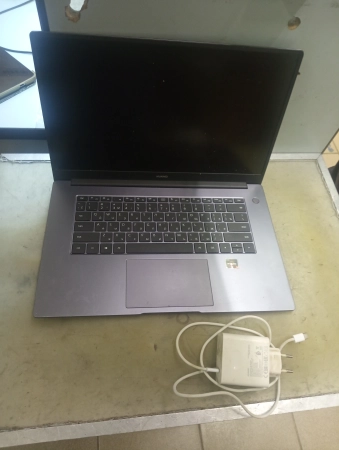
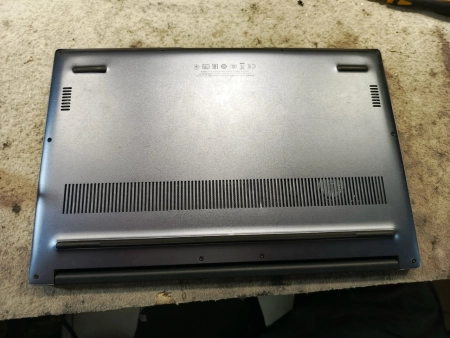
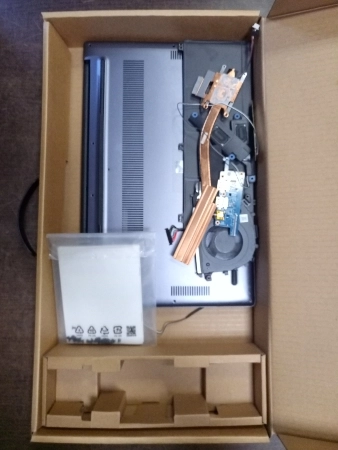
Не включается ноутбук Huawei при нажатии на кнопку, в чём причина?

Если ваш ноутбук не включается при нажатии на кнопку питания, попробуйте выполнить следующие шаги, чтобы диагностировать и устранить проблему:
 
1. Проверьте подключение питания.
Убедитесь, что зарядное устройство подключено правильно и вилка вставлена в розетку.
Если у вас есть внешняя батарея, убедитесь, что она вставлена правильно и имеет достаточный заряд.
Попробуйте отключить зарядное устройство от ноутбука и попробовать включить его только на батарее, или наоборот, подключите зарядное устройство и попробуйте включить ноутбук.
 
2. Проверьте индикаторы на ноутбуке.
Посмотрите на индикаторы (светодиоды), которые могут показывать статус зарядки или включения. Если индикаторы не горят, возможно, проблема с питанием.
 
3. Принудительное выключение и перезагрузка.
Иногда ноутбук может зависнуть в процессе запуска или на старте. Для этого попробуйте принудительно выключить его:
Зажмите кнопку питания на 10-15 секунд. Это поможет сбросить состояние и, возможно, восстановить нормальную работу.
Затем снова нажмите кнопку питания, чтобы включить ноутбук.
 
4. Проверьте батарею.
Если ноутбук не включается, возможно, батарея полностью разряжена или повреждена. Попробуйте следующее:
Отключите батарею (если она съемная), подключите ноутбук к зарядному устройству и попробуйте включить его без батареи.
Если ноутбук включится без батареи, возможно, батарея неисправна, и её нужно заменить.
 
5. Проверьте экран ноутбука.
Иногда ноутбук может включиться, но экран не отображает изображение. Попробуйте следующее:
Подключите внешний монитор к ноутбуку через HDMI или другой выход.
Если на внешнем мониторе появляется изображение, проблема может быть связана с экраном или видеокартой ноутбука.
 
6. Проверьте кнопку питания.
Возможно, сама кнопка питания не работает из-за механической поломки. Попробуйте аккуратно нажать на кнопку несколько раз или использовать предмет с мягким наконечником для нажатия.
 
7. Сбросьте настройки CMOS (для некоторых моделей).
На некоторых ноутбуках для сброса настроек BIOS можно выполнить следующие действия:
Отключите ноутбук от сети питания и снимите батарею (если она съемная).
Нажмите и удерживайте кнопку питания на 30 секунд. Это поможет сбросить настройки CMOS.
Подключите зарядное устройство и снова попытайтесь включить ноутбук.
 
8. Слушайте звуки.
При попытке включить ноутбук внимательно слушайте, нет ли странных звуков (например, звуков вентилятора или звуков BIOS). Это может помочь понять, где возникла проблема: с питанием, с процессором или с другими компонентами.
 
Если после выполнения всех шагов ноутбук так и не включается, вероятно, проблема связана с внутренними компонентами устройства, такими как материнская плата, процессор, блок питания или другие аппаратные части. В таком случае вам нужно обратиться в сервисный центр для диагностики и ремонта.

Более подробную информацию о ценах на ремонт ноутбуков Вы можете узнать здесь
 

Рассчитайте стоимость ремонта ноутбука онлайн
Приложите фото или видео дефекта и опишите неисправность
— В 90% случаев даем точную оценку стоимости с учетом запчастей и сроки

Наши отремонтированные аппараты

Реальные ремонты Юмедиа Сервис. Каждая карточка — настоящая работа мастера: проблема, решение и итоговая стоимость.

Замена разъёма. type C. Восстановление посадочного места разъёма type C. Замена кабеля type C (оригинал).
Ремонт ноутбуков Huawei Boh-WAQ9R
Не включается
Замена разъёма. type C. Восстановление посадочного места разъёма type C. Замена кабеля type C (оригинал).
Boh-WAQ9R
Техническое обслуживание, чистка
Ремонт ноутбуков Huawei nb-wap9c
Чистка
Техническое обслуживание, чистка
nb-wap9c
Замена клавиатуры
Ремонт ноутбуков Huawei BoDE-WFH9
Залили клавиатуру пивом, часть клавиш перестала работать, клиент попытался самостоятельно отпочинкаировать ноутбук, частично разобрал, столкнулся с припаяной клавиатурой, не стал туда лезть паяльником и в разобранном виде принёс аппарат в починка.
Замена клавиатуры
BoDE-WFH9
замена матрицы 15.6 slim ips 1080p
Ремонт ноутбуков Huawei Boh-WAP9R
Половина экрана не видна
замена матрицы 15.6 slim ips 1080p
Boh-WAP9R
замена разъема Type C с восстановлением дорожек data линий
Ремонт ноутбуков Huawei NBLL-WDQ9
Не включается
замена разъема Type C с восстановлением дорожек data линий
NBLL-WDQ9
Восстановление системы охлаждения, чистка, замена термопасты
Ремонт ноутбуков Huawei WAQ9R
перегревается, не работает один из кулеров
Восстановление системы охлаждения, чистка, замена термопасты
WAQ9R
Бешига С. .
3500

Адреса

Проспект Ветеранов
Адрес: пр. Маршала Жукова, 35-1
Режим работы: с 10:00 до 20:00 без выходных
Большевиков
Адрес: пр. Наставников 35
Режим работы: с 10:00 до 20:00 без выходных
Дыбенко
Адрес: ул. Антонова-Овсеенко, 25к1
Режим работы: Пн-Пт с 10:00 до 20:00, Cб-Вс 11:00 до 19:00
Академическая
Адрес: пр. Науки, 21к1
Режим работы: по будням с 11:00 до 20:00, Суббота с 11:00 до 18:00, Воскресенье выходной
Обухово
Адрес: ул. Тверская 60, Колпино
Режим работы: по будням с 10:00 до 20:00 по выходным с 11:00 до 20:00
Василеостровская
Адрес: Морская набережная, 35
Режим работы: с 10:00 до 20:00 без выходных
Комендантский проспект
Адрес: пр. Авиаконструкторов, 5-2 — на Комендантском
Режим работы: с 10:00 до 20:00 без выходных
Озерки
Адрес: на Озерках: пр. Энгельса, 113к1
Режим работы: Пн-Пт с 10:00 до 20:00, Cб-Вс с 11:00 до 19:00
Лесная
Адрес: ул. Харченко, 12, станция Лесная
Режим работы: с 10:00 до 20:00 без выходных
Комендантский проспект
Адрес: пр. Комендантский, 4к2
Режим работы: по будням с 11:00 до 21:00, по выходным с 12:00 до 18:00
Гражданский проспект
Адрес: ул. Руставели, 66, пр. Гражданский
Режим работы: с 10:00 до 20:00 без выходных
Международная
Адрес: ул. Белы Куна, 24к1 — на Международной
Режим работы: с 10:00 до 20:00 без выходных
Купчино
Адрес: ул. Будапештская, 87-3 — в Купчино
Режим работы: Пн-Пт с 10:00 до 20:00, Сб-Вс выходные
Московская
Адрес: пр. Космонавтов, 38к4, у метро Московская
Режим работы: с 10:00 до 20:00 без выходных
Большевиков
Адрес: пр. Христиновский 28, Всеволожск
Режим работы: с 10:00 до 20:00
Показать еще

Отзывы о Юмедиа

0/5
0 отзывов
5 звезд0
4 звезды 0
3 звезды 0
2 звезды 0
1 звезда0
Поделитесь впечатлениями о нашей работе

Связаться с Юмедиа

Ответим за 30 секунд — выберите удобный способ.

Позвонить бесплатно+7 (812) 666-1777

Сервисы рядом

Показать все на карте
Preloader

Наш сервис является авторизованным центром в Санкт-Петербурге. Подтвердите, что вы являетесь клиентом из СПб.