Каталог техники
- Крупная бытовая техника
- Кухонная техника
- Мелкая цифровая техника
- Видеотехника
- Компьютерная техника
- Бытовая техника
- Фототехника
- Оргтехника
- Аудиотехника
- Электротранспорт
- Электроинструмент
- Бензотехника
- Садовая техника
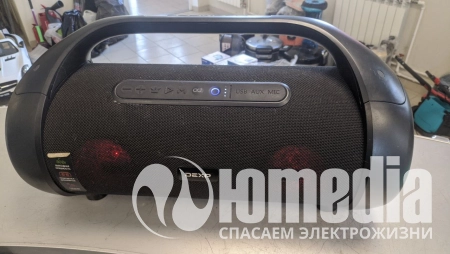
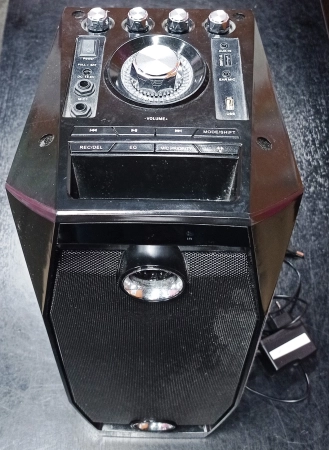
Если звук на колонках не работает, вот несколько возможных причин и решений:
1. Проблемы с подключением колонок.
Колонки могут быть неправильно подключены к компьютеру, телефону или другому устройству.
Убедитесь, что кабель правильно подключен к устройству. Для проводных колонок проверьте, что штекер подключен к правильному разъему (например, зеленый для аудио на компьютере).
Если это Bluetooth-колонки, убедитесь, что они подключены через Bluetooth и выбраны как устройство вывода звука.
2. Отключен звук или слишком низкий уровень громкости.
Звук может быть отключен на устройстве или на колонках.
Убедитесь, что звук включен и громкость настроена на нужный уровень на колонках и на устройстве (например, компьютере или смартфоне).
Проверьте, что на компьютере не включен режим "Без звука" (Mute). Щелкните по значку динамика в системном трее (ниже справа) и убедитесь, что звук включен.
Для Bluetooth-колонок проверьте громкость и на телефоне, и на самой колонке.
3. Неправильно настроено устройство вывода звука.
Возможно, на устройстве не выбрано правильное устройство для вывода звука (например, выбрана не колонка, а встроенные динамики компьютера).
На компьютере: Щелкните правой кнопкой по иконке звука в системном трее и выберите "Открыть параметры звука". В разделе "Вывод" выберите колонку как устройство вывода звука.
На смартфоне: Убедитесь, что Bluetooth-колонка выбрана как вывод звука (можно проверить в настройках Bluetooth).
4. Неисправность кабеля или разъемов.
Поврежденный кабель или неисправный разъем могут привести к отсутствию звука.
Попробуйте подключить колонки к другому устройству, чтобы убедиться, что они работают.
Если это проводные колонки, проверьте кабель и разъемы на наличие повреждений. Попробуйте другой кабель, если это возможно.
5. Проблемы с драйверами аудио на компьютере.
Драйверы звуковой карты могут быть устаревшими или поврежденными, что вызывает отсутствие звука.
Перейдите в "Диспетчер устройств" (нажмите Win + X, выберите "Диспетчер устройств").
Разверните раздел "Звуковые, видеоустройства и игровые устройства" и проверьте, есть ли проблемы с драйверами (например, значок предупреждения).
Если драйверы повреждены, обновите их через "Диспетчер устройств" или скачайте последние драйверы с сайта производителя.
6. Неисправность самой колонки.
Колонки могут быть повреждены или неисправны.
Подключите колонки к другому устройству (например, смартфону или другому компьютеру), чтобы проверить, работают ли они.
Если колонки не работают на другом устройстве, возможно, они неисправны и требуют ремонта или замены.
7. Перегрузка аудиоисточника.
Если на колонках или компьютере слишком высокая громкость, может быть искажение или отсутствие звука.
Уменьшите громкость как на колонках, так и на устройстве, и посмотрите, исчезнет ли проблема.
8. Программное обеспечение или настройки.
Некоторые программы могут изменять настройки звука, что вызывает его отсутствие.
Закройте все программы, которые могут использовать звук (например, проигрыватели, видеоконференции), и попробуйте воспроизвести звук снова.
Перезагрузите устройство и попробуйте снова.
9. Проблемы с Bluetooth-соединением (для беспроводных колонок).
Bluetooth-соединение может быть нестабильным или неудачным.
Отключите колонку от Bluetooth и подключите снова.
Убедитесь, что колонка находится в правильном режиме сопряжения.
Попробуйте подключить колонку к другому устройству, чтобы проверить, работает ли Bluetooth.
10. Проблемы с операционной системой.
Иногда операционная система может сбивать настройки или не распознавать колонки.
Перезагрузите устройство, чтобы сбросить настройки звука.
Для компьютеров с Windows можно попробовать сбросить настройки звука в "Панели управления" > "Звук", выбрав "Управление аудиоустройствами".
Если после всех этих шагов проблема не решена, вероятно, колонки неисправны или есть более серьезная проблема с оборудованием, которая потребует помощи специалиста или ремонта.
Более подробную информацию о ценах на ремонт аудио колонок Вы можете узнать здесь
Опишите подробно, что случилось с техникой — модель, симптомы, коды ошибок. Эксперт подскажет причину поломки и стоимость ремонта. Без выходных, ночью и в праздники.
15 мастерских по Санкт-Петербургу и Ленинградской области. Выберите точку рядом с домом или работой.
 Проспект Ветеранов
Юмедиа в ТЦ Юго-Запад
Адреспр. Маршала Жукова, 35-1
Режим работыс 10:00 до 20:00 без выходных
 Большевиков
Юмедиа в ТЦ Ржевка
Адреспр. Наставников, 35
Режим работыс 10:00 до 20:00 без выходных
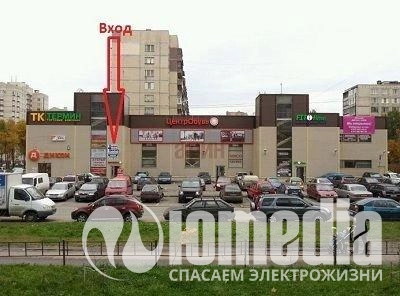 Дыбенко
Юмедиа на Дыбенко
Адресул. Антонова-Овсеенко, 25к1
Режим работыПн–Пт 10:00–20:00 · Сб–Вс 11:00–19:00
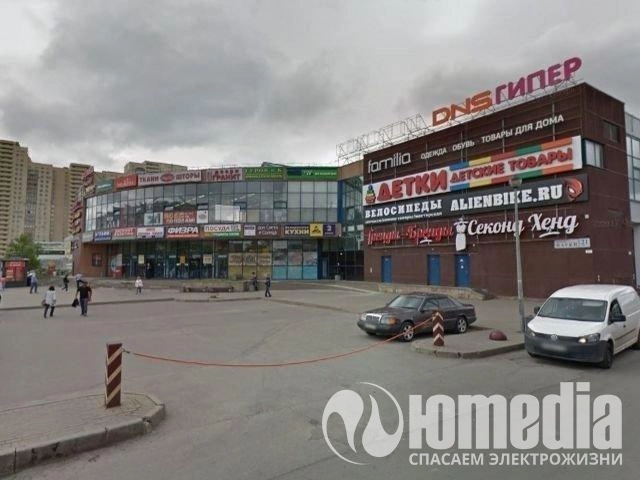 Академическая
Юмедиа в ТК Архимед
Адреспр. Науки, 21к1
Режим работыБудни 11:00–20:00 · Сб 11:00–18:00 · Вс — выходной
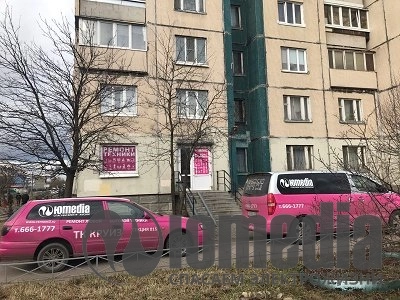 Обухово
Юмедиа на Тверской в Колпино
Адресул. Тверская, 60, Колпино
Режим работыБудни 10:00–20:00 · Сб–Вс 11:00–20:00
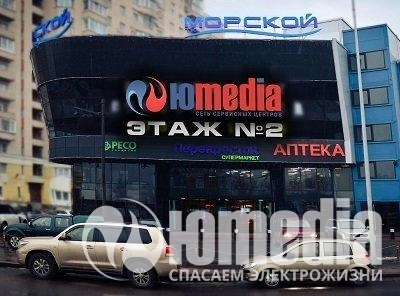 Василеостровская
Юмедиа в ТК Морской
АдресМорская набережная, 35
Режим работыс 10:00 до 20:00 без выходных
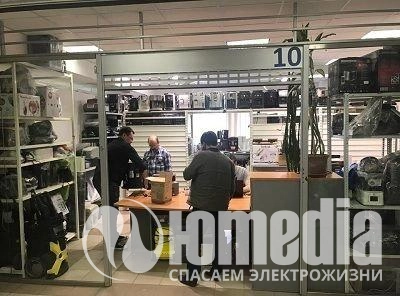 Комендантский проспект
Юмедиа в ТК Космос на Комендантском
Адреспр. Авиаконструкторов, 5-2
Режим работыс 10:00 до 20:00 без выходных
 Озерки
Юмедиа в ТК Пактор на Озерках
Адреспр. Энгельса, 113к1
Режим работыПн–Пт 10:00–20:00 · Сб–Вс 11:00–19:00
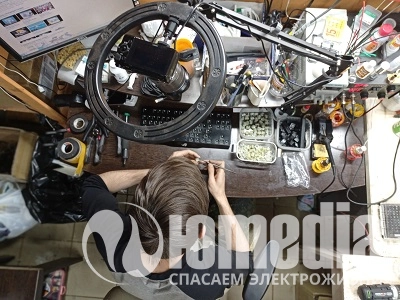 Лесная
Юмедиа у метро Лесная
Адресул. Харченко, 12
Режим работыс 10:00 до 20:00 без выходных
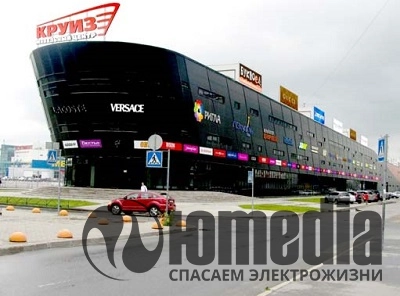 Комендантский проспект
Юмедиа в ТЦ Круиз
Адреспр. Комендантский, 4к2 · цокольный этаж, секция 015
Режим работыБудни 11:00–21:00 · выходные 12:00–18:00
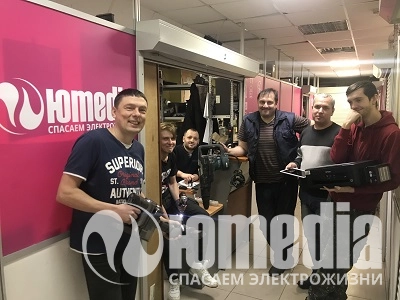 Гражданский проспект
Юмедиа на Руставели
Адресул. Руставели, 66
Режим работыс 10:00 до 20:00 без выходных
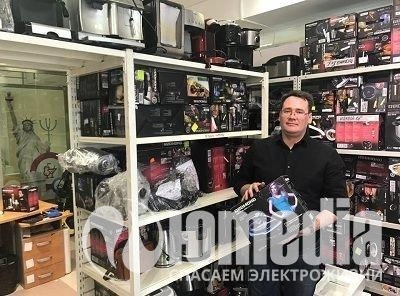 Международная
Юмедиа на Международной
Адресул. Белы Куна, 24к1
Режим работыс 10:00 до 20:00 без выходных
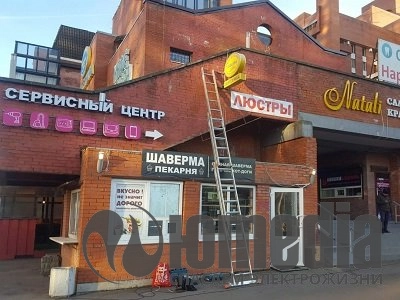 Купчино
Юмедиа в Купчино
Адресул. Будапештская, 87-3
Режим работыПн–Пт 10:00–20:00 · Сб–Вс — выходные
 Московская
Юмедиа в ТК Пловдив на Московской
Адреспр. Космонавтов, 38к4
Режим работыс 10:00 до 20:00 без выходных
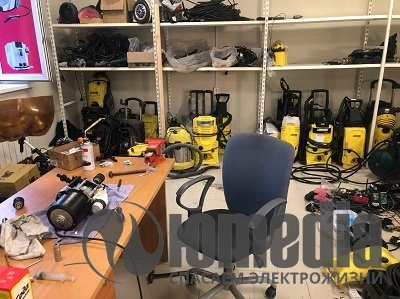 Всеволожск
Юмедиа во Всеволожске (Бернгардовка)
Адреспр. Христиновский, 28, Всеволожск
Режим работыс 10:00 до 20:00
Поделитесь впечатлениями о нашей работе
Ответим за 30 секунд — выберите удобный способ.
Позвонить бесплатно+7 (812) 666-1777Популярные категории
Мастер позвонит вам в течение 30 минут!
Ожидайте ответ мастера до 1 рабочего дня.
Спасибо большое за отзыв/вопрос. Мы постараемся ответить в ближайшее время
Спасибо большое за комментарий.

Наш сервис является авторизованным центром в Санкт-Петербурге. Подтвердите, что вы являетесь клиентом из СПб.
 Написать
 Написать