Почему ноутбук MSI не видит наушники?

Если ноутбук не видит наушники, попробуйте следующие шаги:
 
1. Проверьте физическое подключение
Переподключите наушники в разъем. Если у вас гарнитура с двумя разъемами (для микрофона и звука), убедитесь, что вставили правильно.
Подключите наушники к другому устройству (телефону, другому ноутбуку) – если они не работают, значит, проблема в наушниках.
Попробуйте другие наушники в ноутбуке – если он их тоже не видит, проблема в настройках или разъеме.
 
2. Проверьте настройки звука
ПКМ по значку громкости (в трее) → Открыть параметры звука.
В разделе Вывод выберите Наушники (если доступны).
Если наушники не отображаются, нажмите Управление звуковыми устройствами → включите их, если отключены.
Перейдите во вкладку Дополнительные параметры звука → Запись → убедитесь, что встроенный микрофон не отключает гарнитуру.
 
3. Проверьте «Диспетчер устройств»
Нажмите Win + X → Диспетчер устройств.
Разверните Звуковые, видео и игровые устройства.
Найдите Аудиоустройство High Definition или Realtek Audio.
ПКМ → Обновить драйвер → Автоматический поиск драйверов.
Если драйвер уже установлен, попробуйте Удалить устройство, затем перезагрузите ноутбук.
 
4. Отключите «Монопольный режим»
ПКМ по значку громкости → Звуки.
Вкладка Воспроизведение → Выберите Наушники → Свойства.
Вкладка Дополнительно → отключите монопольный режим.
Нажмите Применить и проверьте звук.
 
5. Проверьте разъем (если проводные наушники)
Если разъем шатается, возможно, он поврежден – попробуйте USB-наушники или Bluetooth-гарнитуру.
Если используете адаптер USB-C → Jack 3.5mm, проверьте, поддерживает ли он аудио.
 
6. Проверьте работу Bluetooth-наушников (если беспроводные)
Включите Bluetooth в настройках Windows.
Удалите наушники из списка устройств и подключите заново.
Убедитесь, что в параметрах Выходное устройство выбраны ваши наушники.
 
7. Проверьте настройки BIOS
Перезагрузите ноутбук и войдите в BIOS (F2, F12, Delete).
Проверьте, не отключен ли аудиочип в разделе Advanced или Security.
 
Если ни один из этих шагов не помог, возможно, проблема связана с аппаратным обеспечением, и стоит обратиться в сервисный центр для диагностики.

Более подробную информацию о ценах на ремонт ноутбуков Вы можете узнать здесь

Эксперт онлайн 24/7

Спросите эксперта — получите ответ за минуту

Сейчас --:-- · мастер на связи

Получите консультацию за 1 минуту

Опишите подробно, что случилось с техникой — модель, симптомы, коды ошибок. Эксперт подскажет причину поломки и стоимость ремонта. Без выходных, ночью и в праздники.

Среднее время ответа — 1 минутаНа основе 1900+ кейсов в базе сервиса
Консультация бесплатна Чем подробнее — тем точнее ответ
Как получить точный ответ
1
Опишите техникуЧто за устройство, модель и фирма — например, «Ноутбук MSI»
2
Опишите проблему подробноЧто случилось, когда началось, какие звуки, коды ошибок или запахи
3
Получите ответ за минутуЭксперт назовёт вероятную причину и стоимость ремонта
--:-- 📶 5G 🔋
ю Мастер Юмедиа
в сети · отвечает сразу
Сегодня
Рассчитайте стоимость ремонта ноутбука онлайн
Приложите фото или видео дефекта и опишите неисправность
— В 90% случаев даем точную оценку стоимости с учетом запчастей и сроки

Наши отремонтированные аппараты

Реальные ремонты Юмедиа Сервис. Каждая карточка — настоящая работа мастера: проблема, решение и итоговая стоимость.

Чистка системы охлаждения. Замена термопасты.
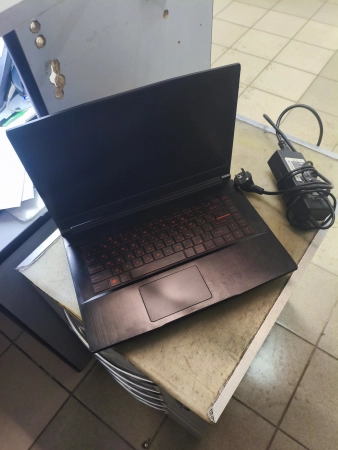
Ремонт ноутбуков MSI MS-16R4
Чистка, замена термопасты
Чистка системы охлаждения. Замена термопасты.
MS-16R4
Лунев Л. В.
3500
починка крепления петель крышки матрицы
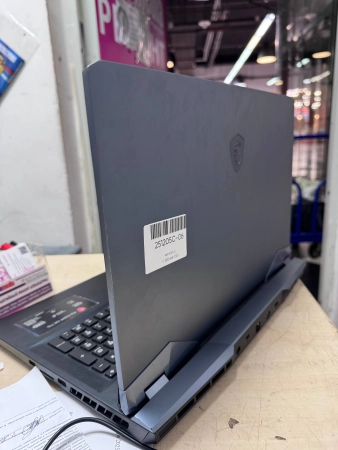
Ремонт ноутбуков MSI GE66 Raider
Корпусной починка
починка крепления петель крышки матрицы
GE66 Raider
Ремонт корпусных частей, петель. Чистка, замена термопасты.
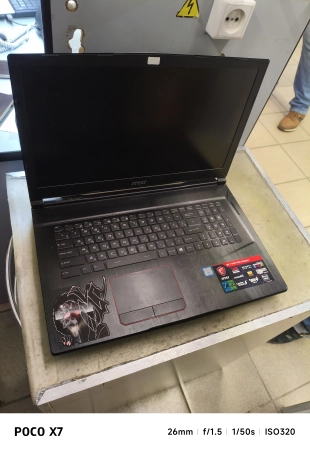
Ремонт ноутбуков MSI MS-17C1
Восстанавливали у нас в 22 году, сейчас появился люфт с левой стороны и почистить
Ремонт корпусных частей, петель. Чистка, замена термопасты.
MS-17C1
Лунев Л. В.
3800
замена батарейки CMOS
Ремонт ноутбуков MSI MS-17C5
включает но экран не работает замена пасты и полное ТО
замена батарейки CMOS
MS-17C5
Чистка, замена термопасты.
Ремонт ноутбуков MSI MS-16R1
Почистить, заменить термопасту.
Чистка, замена термопасты.
MS-16R1
Лунев Л. В.
5300
замена корпусных деталей
Ремонт ноутбуков MSI MS-16R1
Замена корпусных деталей, ослабление креплений поднятия дисплея - затянуто так, что аж корпус трещит
замена корпусных деталей
MS-16R1
Чистка с разбором
Ремонт ноутбуков MSI MS-16K4
Шумит
Чистка с разбором
MS-16K4
настройка БИОС
Ремонт ноутбуков MSI MS-1798
Не запускается ,в биосе не выставить приоритет
настройка БИОС
MS-1798
Сервисные центры

Найдите ближайший сервис на карте

15 мастерских по Санкт-Петербургу и Ленинградской области. Выберите точку рядом с домом или работой.

Сервисные центры

Адреса сервисов Юмедиа в СПб

Пятнадцать мастерских по городу и Ленинградской области — у метро и в торговых центрах. Кликните на карточку, чтобы посмотреть фото, расписание и контакты сервиса.

Юмедиа в ТЦ Юго-Запад Проспект Ветеранов

Юмедиа в ТЦ Юго-Запад

Адреспр. Маршала Жукова, 35-1
Режим работыс 10:00 до 20:00 без выходных
Юмедиа в ТЦ Ржевка Большевиков

Юмедиа в ТЦ Ржевка

Адреспр. Наставников, 35
Режим работыс 10:00 до 20:00 без выходных
Юмедиа на Дыбенко Дыбенко

Юмедиа на Дыбенко

Адресул. Антонова-Овсеенко, 25к1
Режим работыПн–Пт 10:00–20:00 · Сб–Вс 11:00–19:00
Юмедиа в ТК Архимед Академическая

Юмедиа в ТК Архимед

Адреспр. Науки, 21к1
Режим работыБудни 11:00–20:00 · Сб 11:00–18:00 · Вс — выходной
Юмедиа на Тверской в Колпино Обухово

Юмедиа на Тверской в Колпино

Адресул. Тверская, 60, Колпино
Режим работыБудни 10:00–20:00 · Сб–Вс 11:00–20:00
Юмедиа в ТК Морской Василеостровская

Юмедиа в ТК Морской

АдресМорская набережная, 35
Режим работыс 10:00 до 20:00 без выходных
Юмедиа в ТК Космос Комендантский проспект

Юмедиа в ТК Космос на Комендантском

Адреспр. Авиаконструкторов, 5-2
Режим работыс 10:00 до 20:00 без выходных
Юмедиа в ТК Пактор на Озерках Озерки

Юмедиа в ТК Пактор на Озерках

Адреспр. Энгельса, 113к1
Режим работыПн–Пт 10:00–20:00 · Сб–Вс 11:00–19:00
Юмедиа у метро Лесная Лесная

Юмедиа у метро Лесная

Адресул. Харченко, 12
Режим работыс 10:00 до 20:00 без выходных
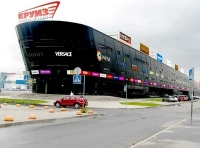
Юмедиа в ТЦ Круиз на Комендантском Комендантский проспект

Юмедиа в ТЦ Круиз

Адреспр. Комендантский, 4к2 · цокольный этаж, секция 015
Режим работыБудни 11:00–21:00 · выходные 12:00–18:00
Юмедиа на Руставели Гражданский проспект

Юмедиа на Руставели

Адресул. Руставели, 66
Режим работыс 10:00 до 20:00 без выходных
Юмедиа на Международной Международная

Юмедиа на Международной

Адресул. Белы Куна, 24к1
Режим работыс 10:00 до 20:00 без выходных
Юмедиа в Купчино Купчино

Юмедиа в Купчино

Адресул. Будапештская, 87-3
Режим работыПн–Пт 10:00–20:00 · Сб–Вс — выходные
Юмедиа в ТК Пловдив на Московской Московская

Юмедиа в ТК Пловдив на Московской

Адреспр. Космонавтов, 38к4
Режим работыс 10:00 до 20:00 без выходных
Юмедиа во Всеволожске (Бернгардовка) Всеволожск

Юмедиа во Всеволожске (Бернгардовка)

Адреспр. Христиновский, 28, Всеволожск
Режим работыс 10:00 до 20:00

Отзывы о Юмедиа

0 отзывов · отвечаем на каждый в течение 24 часов
0/5
★★★★★
0 отзывов
5 звёзд0
4 звезды0
3 звезды0
2 звезды0
1 звезда0

Поделитесь впечатлениями о нашей работе

Связаться с Юмедиа

Ответим за 30 секунд — выберите удобный способ.

Позвонить бесплатно+7 (812) 666-1777

Сервисы рядом

Показать все на карте
Preloader

Наш сервис является авторизованным центром в Санкт-Петербурге. Подтвердите, что вы являетесь клиентом из СПб.