Компьютер MSI не видит жёсткий диск, как устранить?
Если компьютер не видит жесткий диск, можно попробовать выполнить несколько шагов по устранению данной проблемы:
1. Проверка подключения. Убедитесь, что жесткий диск правильно подключен к материнской плате и к блоку питания. Проверьте кабели на наличие повреждений и плотность соединения.
2. Проверка BIOS/UEFI. Перезагрузите компьютер и войдите в BIOS/UEFI (обычно для этого нужно нажимать клавишу Del, F2 или другую, в зависимости от модели материнской платы). Найдите раздел, связанный с настройками SATA или накопителей. Убедитесь, что жесткий диск отображается в списке устройств.
3. Проверка в диспетчере устройств (если система загружена). Откройте «Диспетчер устройств» и проверьте наличие неисправностей или конфликтов с драйверами. Если жесткий диск отображается, но не работает, попробуйте обновить драйверы.
4. Инициализация диска. Если диск новый или не инициализированный, возможно, его нужно инициализировать. Для этого откройте «Управление дисками» (правая кнопка на меню «Пуск» -> Управление дисками) и посмотрите, отображается ли диск там. Если да, то попробуйте инициализировать его.
5. Тестирование на другом компьютере. Попробуйте подключить жесткий диск к другому компьютеру. Это поможет определить, проблема ли в диске или в вашем компьютере.
6. Проверка на ошибки. Если диск периодически появляется и пропадает, возможно, дело в неисправности. Используйте утилиты для проверки состояния жесткого диска, такие как CrystalDiskInfo или аналогичные.
7. Обновление прошивки материнской платы. В некоторых случаях обновление BIOS/UEFI до последней версии может помочь решить проблемы совместимости с жесткими дисками.
Если ни один из этих шагов не помог, возможно, жесткий диск неисправен, и вам потребуется обратиться в сервисный центр для диагностики и ремонта.
Более подробную информацию о ценах на ремонт компьютеров Вы можете узнать здесь
Эксперт онлайн 24/7
Спросите эксперта — получите ответ за минуту
Сейчас --:-- · мастер на связи
Получите консультацию за 1 минуту
Опишите подробно, что случилось с техникой — модель, симптомы, коды ошибок. Эксперт подскажет причину поломки и стоимость ремонта. Без выходных, ночью и в праздники.
Среднее время ответа — 1 минутаНа основе 1900+ кейсов в базе сервиса
Консультация бесплатнаЧем подробнее — тем точнее ответ
Как получить точный ответ
1
Опишите техникуЧто за устройство, модель и фирма — например, «Компьютер MSI»
2
Опишите проблему подробноЧто случилось, когда началось, какие звуки, коды ошибок или запахи
3
Получите ответ за минутуЭксперт назовёт вероятную причину и стоимость ремонта
--:--📶 5G 🔋
юМастер Юмедиа в сети · отвечает сразу
Сегодня
Рассчитайте стоимость ремонта компьютера онлайн
Приложите фото или видео дефекта и опишите неисправность
— В 90% случаев даем точную оценку стоимости с учетом запчастей и сроки
15 мастерских по Санкт-Петербургу и Ленинградской области. Выберите точку рядом с домом или работой.
Сервисные центры
Адреса сервисов Юмедиа в СПб
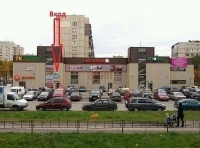
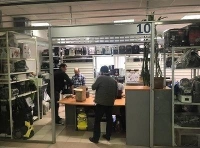
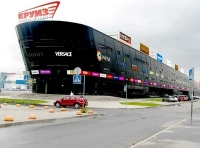
Пятнадцать мастерских по городу и Ленинградской области — у метро и в торговых центрах. Кликните на карточку, чтобы посмотреть фото, расписание и контакты сервиса.
 Написать
 Написать
 Оценка по фото
 Оценка по фото