 Написать
 Написать
 Оценка по фото
 Оценка по фото
Замена матрицы оригинал
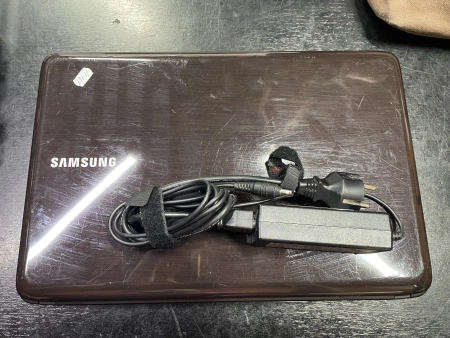
Замена дисплея
Замена матрицы оригинал
NP-R540-JS09RU
Григорович А. .
7300₽
Если ноутбук не включается, а индикатор (светодиод) не загорается, это может быть связано с несколькими проблемами. Вот несколько шагов, которые помогут вам диагностировать и возможно решить эту проблему:
1. Проверьте питание и подключение.
Убедитесь, что зарядное устройство правильно подключено к ноутбуку и розетке. Попробуйте подключить зарядное устройство к другой розетке или использовать другой кабель/адаптер, если он у вас есть.
Проверьте, работает ли сама розетка. Можно попробовать подключить к ней другое устройство, например, лампу или телефон, чтобы убедиться в наличии напряжения.
Если ноутбук подключен к зарядному устройству, но индикатор не горит, возможно, проблема в блоке питания.
2. Проверьте батарею.
Если батарея съемная, отключите батарею и попробуйте включить ноутбук только от сети, подключив зарядное устройство.
Если ноутбук включается без батареи, возможно, проблема в батарее. Попробуйте заменить батарею или проверить её на другом устройстве.
Если батарея несъемная, попробуйте полностью разрядить ноутбук (выключите его и оставьте разряжаться) и затем подключите зарядное устройство, чтобы проверить, будет ли индикатор гореть.
3. Принудительное отключение питания.
Иногда ноутбук может "зависнуть" в процессе включения. В таких случаях помогает принудительное сбрасывание питания:
Зажмите кнопку питания на 15-30 секунд. Это поможет сбросить возможные сбои в аппаратной части.
После этого попробуйте снова включить ноутбук.
4. Проверка индикаторов и подключения.
Внимательно посмотрите на ноутбук: иногда индикаторы на ноутбуке могут быть очень тусклыми, особенно если батарея почти разряжена. Подключите ноутбук к зарядному устройству и оставьте его на несколько минут, затем попробуйте снова включить.
Если индикатор вообще не горит и не появляется никакого признака жизни (не слышно шума вентиляторов, не мигает лампочка и т. д.), скорее всего, проблема в аппаратной части.
5. Проверьте кнопку питания.
Возможно, проблема в самой кнопке питания. В некоторых случаях кнопка может выйти из строя или перестать нормально работать.
Попробуйте нажимать кнопку несколько раз или попробовать аккуратно использовать предмет (например, ручку) для нажатия.
Если кнопка питания не нажимается, это может свидетельствовать о механической проблеме.
6. Сброс CMOS.
В некоторых случаях проблемы с включением могут быть связаны с ошибками в BIOS. Чтобы сбросить настройки BIOS (CMOS), выполните следующие шаги:
Отключите ноутбук от сети и извлеките батарею (если она съемная).
Нажмите и удерживайте кнопку питания на 20-30 секунд, чтобы сбросить состояние.
Подключите зарядное устройство и попробуйте включить ноутбук.
7. Проверка на перегрев или повреждения.
Если ноутбук был сильно перегрет (например, работал в жарких условиях или не был правильно охлажден), возможно, это привело к повреждениям внутренних компонентов. В таком случае ноутбук может не включаться вообще.
8. Обратитесь в сервисный центр.
Если ни один из предложенных способов не помог, и ноутбук по-прежнему не включается, вероятно, проблема с внутренними компонентами, такими как материнская плата, блок питания или другие аппаратные части. В таком случае лучше обратиться в сервисный центр для диагностики и ремонта.
Надеюсь, что эти шаги помогут вам определить причину неисправности. Если проблема не устраняется, специалист сможет более точно диагностировать поломку.
Более подробную информацию о ценах на ремонт ноутбуков Вы можете узнать здесь
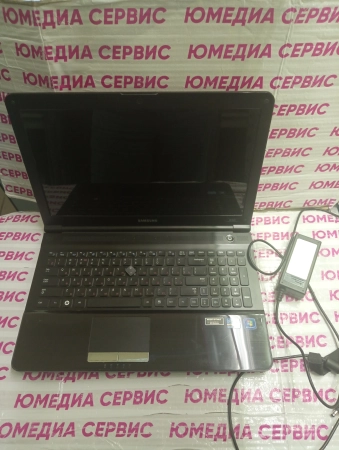
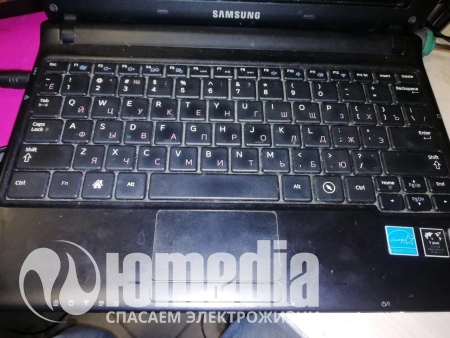
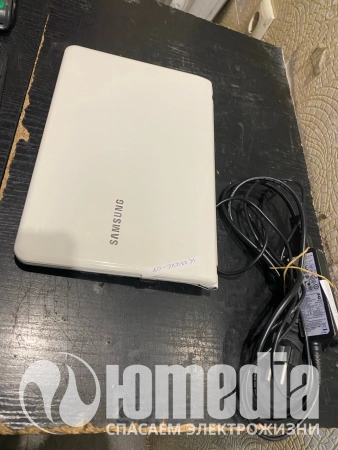
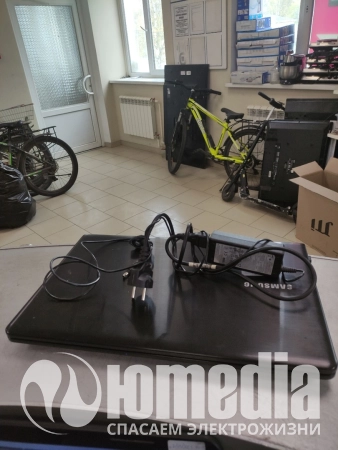
Реальные ремонты Юмедиа Сервис. Каждая карточка — настоящая работа мастера: проблема, решение и итоговая стоимость.
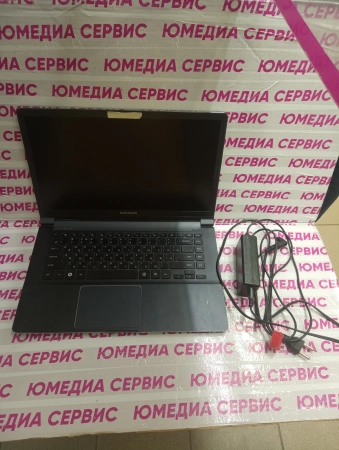
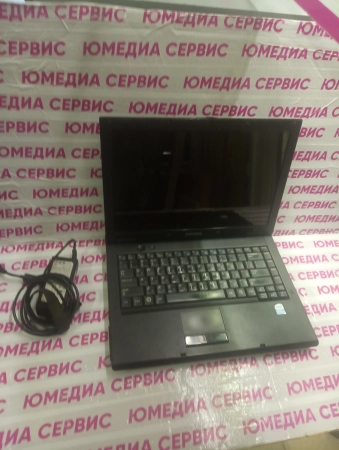
15 мастерских по Санкт-Петербургу и Ленинградской области. Выберите точку рядом с домом или работой.
Пятнадцать мастерских по городу и Ленинградской области — у метро и в торговых центрах. Кликните на карточку, чтобы посмотреть фото, расписание и контакты сервиса.
Сервисные центры
Адреса сервисов Юмедиа в СПб
 Проспект Ветеранов
Юмедиа в ТЦ Юго-Запад
Адреспр. Маршала Жукова, 35-1
Режим работыс 10:00 до 20:00 без выходных
 Большевиков
Юмедиа в ТЦ Ржевка
Адреспр. Наставников, 35
Режим работыс 10:00 до 20:00 без выходных
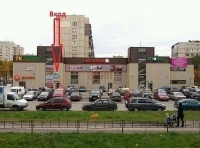 Дыбенко
Юмедиа на Дыбенко
Адресул. Антонова-Овсеенко, 25к1
Режим работыПн–Пт 10:00–20:00 · Сб–Вс 11:00–19:00
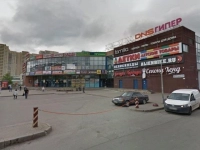 Академическая
Юмедиа в ТК Архимед
Адреспр. Науки, 21к1
Режим работыБудни 11:00–20:00 · Сб 11:00–18:00 · Вс — выходной
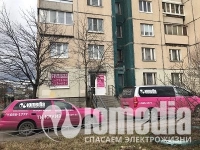 Обухово
Юмедиа на Тверской в Колпино
Адресул. Тверская, 60, Колпино
Режим работыБудни 10:00–20:00 · Сб–Вс 11:00–20:00
 Василеостровская
Юмедиа в ТК Морской
АдресМорская набережная, 35
Режим работыс 10:00 до 20:00 без выходных
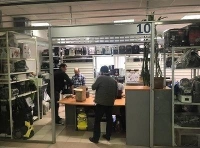 Комендантский проспект
Юмедиа в ТК Космос на Комендантском
Адреспр. Авиаконструкторов, 5-2
Режим работыс 10:00 до 20:00 без выходных
 Озерки
Юмедиа в ТК Пактор на Озерках
Адреспр. Энгельса, 113к1
Режим работыПн–Пт 10:00–20:00 · Сб–Вс 11:00–19:00
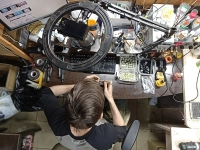 Лесная
Юмедиа у метро Лесная
Адресул. Харченко, 12
Режим работыс 10:00 до 20:00 без выходных
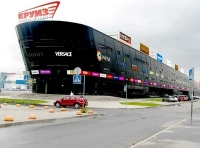 Комендантский проспект
Юмедиа в ТЦ Круиз
Адреспр. Комендантский, 4к2 · цокольный этаж, секция 015
Режим работыБудни 11:00–21:00 · выходные 12:00–18:00
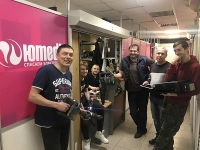 Гражданский проспект
Юмедиа на Руставели
Адресул. Руставели, 66
Режим работыс 10:00 до 20:00 без выходных
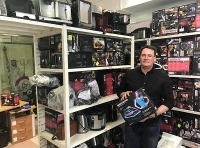 Международная
Юмедиа на Международной
Адресул. Белы Куна, 24к1
Режим работыс 10:00 до 20:00 без выходных
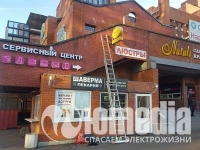 Купчино
Юмедиа в Купчино
Адресул. Будапештская, 87-3
Режим работыПн–Пт 10:00–20:00 · Сб–Вс — выходные
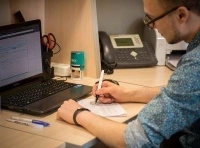 Московская
Юмедиа в ТК Пловдив на Московской
Адреспр. Космонавтов, 38к4
Режим работыс 10:00 до 20:00 без выходных
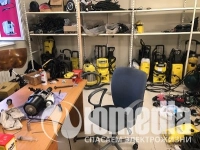 Всеволожск
Юмедиа во Всеволожске (Бернгардовка)
Адреспр. Христиновский, 28, Всеволожск
Режим работыс 10:00 до 20:00
Ответим за 30 секунд — выберите удобный способ.
Позвонить бесплатно+7 (812) 666-1777Популярные категории
Мастер позвонит вам в течение 30 минут!
Ожидайте ответ мастера до 1 рабочего дня.
Спасибо большое за отзыв/вопрос. Мы постараемся ответить в ближайшее время
Спасибо большое за комментарий.

Наш сервис является авторизованным центром в Санкт-Петербурге. Подтвердите, что вы являетесь клиентом из СПб.