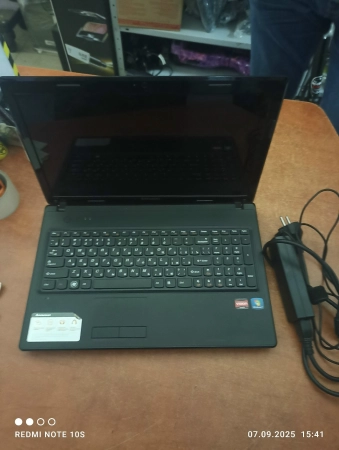
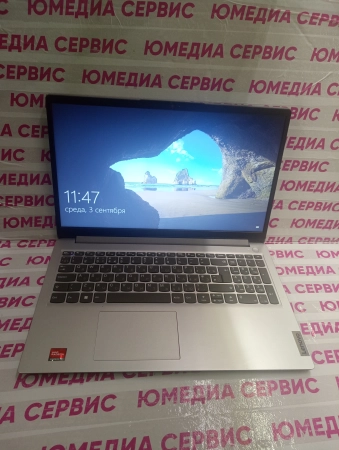
Если ваш ноутбук завис, вот несколько шагов, которые могут помочь восстановить его работу:
1. Попробуйте закрыть зависшее приложение. Нажмите Ctrl + Shift + Esc (для Windows) или Command + Option + Esc (для macOS), чтобы открыть "Диспетчер задач" или "Force Quit Applications". Найдите приложение, которое не отвечает, и завершите его. В "Диспетчере задач" это можно сделать, выбрав программу и нажатием кнопки "Завершить задачу" (End Task).
2. Используйте клавишу перезагрузки. Если ничего не помогает, попробуйте перезагрузить ноутбук. Для этого можно зажать кнопку питания на 5-10 секунд, чтобы принудительно выключить устройство. Затем снова включите его.
3. Проверьте на перегрузку системы. Если ноутбук зависает из-за того, что система перегружена (много открытых приложений или слишком много процессов в фоне), попробуйте закрыть лишние программы или перезагрузить систему для очистки памяти.
4. Проверьте использование процессора и памяти. В "Диспетчере задач" (Windows) или "Мониторе системы" (macOS) проверьте, какое приложение или процесс использует слишком много процессорных ресурсов или оперативной памяти. Если обнаружите проблемный процесс, завершите его.
5. Проверьте наличие обновлений. Иногда зависание может быть связано с устаревшими драйверами или операционной системой. Попробуйте обновить операционную систему и драйвера (особенно графический драйвер).
6. Проверьте жесткий диск. Возможно, ноутбук зависает из-за проблем с жестким диском. Попробуйте запустить проверку диска: Windows: Откройте командную строку от имени администратора и введите команду chkdsk /f. macOS: Используйте утилиту "Дисковая утилита" для проверки и восстановления диска.
7. Безопасный режим. Если ноутбук продолжает зависать, попробуйте загрузить его в безопасном режиме. В безопасном режиме загружаются только основные драйвера, что помогает исключить влияние сторонних программ. Windows: Перезагрузите ноутбук и при загрузке несколько раз нажмите клавишу F8, чтобы выбрать "Безопасный режим". macOS: Перезагрузите и удерживайте клавишу Shift, чтобы загрузить в безопасном режиме.
8. Восстановление системы (для Windows). Если зависания происходят регулярно, вы можете попробовать восстановить систему до более раннего состояния: Перейдите в "Панель управления" > "Восстановление" > "Запуск восстановления системы". Выберите точку восстановления, созданную до возникновения проблемы.
9. Проверьте на вирусы и вредоносное ПО. Иногда зависания могут быть вызваны вредоносным ПО. Запустите полное сканирование с помощью антивируса.
Если ни один из этих методов не помогает, возможно, проблема с железом, и в таком случае лучше обратиться в сервисный центр.
Более подробную информацию о ценах на ремонт ноутбуков Вы можете узнать здесь
Эксперт онлайн 24/7
Спросите эксперта — получите ответ за минуту
Сейчас --:-- · мастер на связи
Получите консультацию за 1 минуту
Опишите подробно, что случилось с техникой — модель, симптомы, коды ошибок. Эксперт подскажет причину поломки и стоимость ремонта. Без выходных, ночью и в праздники.
Среднее время ответа — 1 минутаНа основе 1900+ кейсов в базе сервиса
Консультация бесплатнаЧем подробнее — тем точнее ответ
Как получить точный ответ
1
Опишите техникуЧто за устройство, модель и фирма — например, «Ноутбук Lenovo»
2
Опишите проблему подробноЧто случилось, когда началось, какие звуки, коды ошибок или запахи
3
Получите ответ за минутуЭксперт назовёт вероятную причину и стоимость ремонта
--:--📶 5G 🔋
юМастер Юмедиа в сети · отвечает сразу
Сегодня
Рассчитайте стоимость ремонта ноутбука онлайн
Приложите фото или видео дефекта и опишите неисправность
— В 90% случаев даем точную оценку стоимости с учетом запчастей и сроки
15 мастерских по Санкт-Петербургу и Ленинградской области. Выберите точку рядом с домом или работой.
Сервисные центры
Адреса сервисов Юмедиа в СПб
Пятнадцать мастерских по городу и Ленинградской области — у метро и в торговых центрах. Кликните на карточку, чтобы посмотреть фото, расписание и контакты сервиса.
 Написать
 Написать
 Оценка по фото
 Оценка по фото